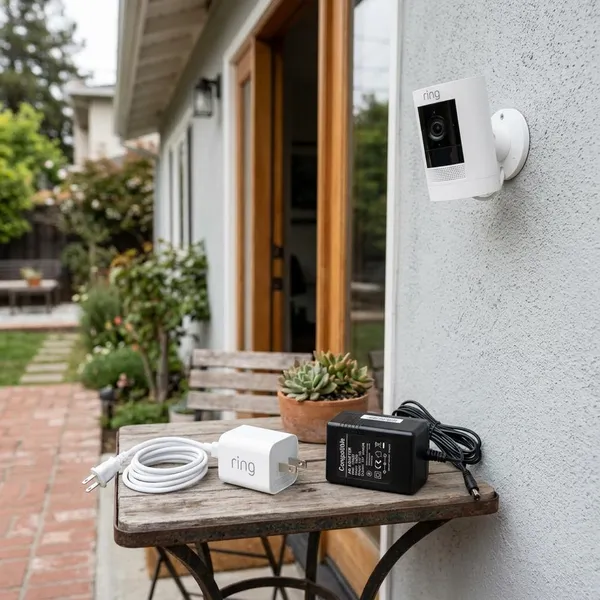
Camera gehackt of niet snelle identificatie
Een camera die onverwacht actief lijkt, kan behoorlijk onrustig maken. Soms is er een simpele verklaring, zoals een open browservenster of een app met toestemming. Toch moet je twijfel niet wegwuiven. Haal eerst de druk van de ketel: stop mogelijke toegang, controleer accounts en kijk daarna pas rustig waar het vandaan komt.
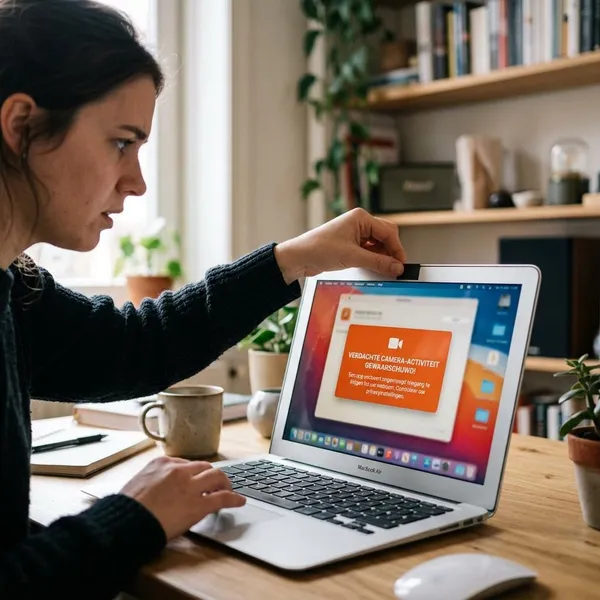
Wat moet je direct doen bij een verdachte camera
Begin met maatregelen die verdere toegang beperken. Ga niet meteen alles wissen, want meldingen, inloggegevens of onbekende apparaten kunnen later juist nuttig zijn.
- Haal het apparaat tijdelijk offline.
- Sluit apps en sessies die je niet vertrouwt.
- Controleer camerarechten en gekoppelde accounts.
- Wijzig wachtwoorden vanaf een apparaat dat je vertrouwt.
Verbreek tijdelijk de internetverbinding
Zet wifi en mobiele data uit, schakel de vliegtuigstand in of trek bij een slimme camera de netwerkkabel eruit. Daardoor kan een eventuele externe verbinding niet zomaar actief blijven.
Doe dit vooral bij duidelijke signalen: een camera die vanzelf draait, onverwacht opneemt, een lampje dat aangaat zonder reden of meldingen van onbekende toegang. Maak eerst screenshots van verdachte schermen als dat veilig kan.
Sluit verdachte apps en sessies
Sluit videobelapps, browsers, camera-apps en opnameprogramma's die je niet gebruikt. Kijk ook naar apps die op de achtergrond actief blijven.
Controleer daarna je belangrijkste accounts, zoals Google, Apple, Microsoft, e-mail, Zoom of de app van je beveiligingscamera. Zie je een onbekend apparaat of een sessie die je niet herkent? Log die uit en wijzig daarna het wachtwoord.
Controleer welke apps cameratoegang hebben
Ga naar de privacy- of machtigingsinstellingen van je telefoon, tablet of computer. Daar staat welke apps de camera mogen gebruiken.
| Toegang | Wat je ermee doet |
|---|---|
| Videobellen of camera-app | Alleen toestaan als je de app gebruikt en vertrouwt. |
| Spelletjes, zaklamp-apps of onbekende tools | Cameratoegang intrekken, tenzij er een duidelijke reden is. |
| Browser | Per website controleren en oude toestemmingen verwijderen. |
Kijk meteen ook naar microfoontoegang. Bij slimme camera's controleer je daarnaast welke gezinsleden, gastgebruikers of gedeelde accounts toegang hebben.
Wijzig wachtwoorden van apparaat en account
Verander eerst het wachtwoord van je e-mailaccount. Via e-mail kunnen vaak andere accounts worden hersteld. Pak daarna de camera-app, je telefoonaccount, cloudopslag en eventueel je router aan.
- Gebruik voor elk account een ander wachtwoord.
- Kies liever een lange wachtzin dan een kort ingewikkeld woord.
- Gebruik geen namen, geboortedata of varianten op oude wachtwoorden.
- Bewaar wachtwoorden bij voorkeur in een wachtwoordmanager.
Bij beveiligingscamera's is dit extra belangrijk als het standaardwachtwoord ooit is blijven staan of als meerdere mensen hetzelfde account gebruikten.
Zet tweestapsverificatie aan
Tweestapsverificatie voorkomt dat alleen een gestolen wachtwoord genoeg is. Zet dit aan voor je e-mail, camera-app, cloudopslag en accounts waarmee je op je telefoon of laptop inlogt.
Gebruik bij voorkeur een authenticator-app. Sms is beter dan niets, maar een losse authenticator is meestal sterker. Bewaar herstelcodes op een plek waar een ander niet zomaar bij kan.
Hoe controleer je of iemand meekijkt via je camera
Er is zelden één teken dat alles bewijst. Een brandend lampje, warme telefoon of lege batterij kan ook een normale oorzaak hebben. Het wordt verdachter als meerdere signalen tegelijk optreden.
Check actieve apps en browserrechten
Controleer welke apps de camera nu gebruiken. Op veel telefoons verschijnt een groen of oranje indicatiepuntje wanneer camera of microfoon actief is. Op laptops kun je in privacy-instellingen of taakbeheer zien welke programma's actief zijn.
Bekijk ook je browserrechten. Verwijder cameratoegang voor websites die je niet herkent, oude vergadertools en pagina's die je maar één keer nodig had.
Bekijk recente inlogactiviteit
Open de beveiligingspagina's van je Google-account, Apple ID, Microsoft-account, e-mail en camera-app. Let op:
- onbekende apparaten;
- logins op vreemde tijdstippen;
- locaties die niet passen bij jouw gebruik;
- meldingen over nieuwe aanmeldingen of wachtwoordwijzigingen.
Een onbekende login betekent niet automatisch dat iemand live heeft meegekeken, maar het is wel reden om direct uit te loggen op alle apparaten en je wachtwoord te wijzigen.
Controleer onbekende gebruikers of apparaten
Bij videodeurbellen, babyfoons en beveiligingscamera's kun je vaak een lijst met gedeelde gebruikers zien. Verwijder oude telefoons, vorige bewoners, ex-partners, testaccounts en gastgebruikers die geen toegang meer nodig hebben.
Kijk ook naar gekoppelde apparaten binnen Google, Apple of Microsoft. Hoe minder oude koppelingen blijven hangen, hoe kleiner de kans dat iemand via een vergeten ingang toegang houdt.
Kijk naar batterij data en netwerkgebruik
Een camera die onnodig actief is, kan extra batterij en data gebruiken. Controleer daarom per app het batterijverbruik en dataverkeer. Let vooral op apps die hoog in de lijst staan terwijl je ze nauwelijks opent.
| Signaal | Mogelijke verklaring | Actie |
|---|---|---|
| Veel dataverbruik | Upload, livestream of cloudsync | App-rechten en accountactiviteit controleren |
| Snel lege batterij | Achtergrondactiviteit | App sluiten, rechten intrekken of verwijderen |
| Camera-app actief op vreemde tijden | Planning, automatisering of ongewenste toegang | Logboeken en gebruikers nalopen |
Zoek naar nieuwe apps of beheerdersrechten
Controleer recent geïnstalleerde apps en software met extra rechten. Denk aan apparaatbeheer, toegankelijkheidsrechten, schermopname, remote access of tools waarmee iemand je scherm kan bedienen.
Op Android staan zulke instellingen vaak onder beveiliging, toegankelijkheid of speciale app-toegang. Op een computer kijk je naar opstartprogramma's, geïnstalleerde software en accounts met beheerdersrechten.
Hoe voorkom je dat je camera opnieuw wordt gehackt
De meeste problemen ontstaan niet door spectaculaire hacks, maar door zwakke wachtwoorden, vergeten accounts, oude software of te ruime app-rechten. Met een paar vaste gewoontes verklein je het risico flink.
Gebruik sterke unieke wachtwoorden
Gebruik nooit hetzelfde wachtwoord voor je e-mail, camera-app, cloudopslag en router. Als één dienst uitlekt, kan iemand anders niet meteen door naar de rest.
- Kies lange wachtzinnen.
- Gebruik een wachtwoordmanager als je veel accounts hebt.
- Verander standaardwachtwoorden direct na installatie.
- Deel camera-accounts niet als één algemeen gezinswachtwoord.
Schakel tweestapsverificatie in
Voor accounts rond camera's is tweestapsverificatie bijna altijd de moeite waard. Vooral e-mail en cloudopslag verdienen extra bescherming, omdat daar vaak herstelcodes, meldingen en videobestanden terechtkomen.
Gebruik per persoon liever een eigen account dan één gedeelde login. Dan kun je later ook makkelijker zien wie toegang heeft gehad.
Verwijder standaardgebruikers en oude accounts
Loop af en toe de gebruikerslijst van je camera-app na. Verwijder accounts van mensen die geen toegang meer nodig hebben, oude telefoons en tijdelijke profielen die bij installatie zijn aangemaakt.
Doe dit ook na een verhuizing, relatiebreuk, wisseling van huisgenoot of overdracht van een bedrijfspand. Juist zulke momenten leveren vaak vergeten toegang op.
Update apparaten automatisch
Zet automatische updates aan voor je telefoon, laptop, tablet, router en slimme camera's. Updates dichten beveiligingslekken die anders bekend blijven staan.
Controleer bij oudere camera's of de fabrikant nog beveiligingsupdates levert. Is dat al lang niet meer zo, dan kan vervangen verstandiger zijn dan blijven vertrouwen op een verouderd apparaat.
Geef cameratoegang alleen aan vertrouwde apps
Geef cameratoegang alleen als het logisch is voor wat de app doet. Een videobelapp heeft die toestemming nodig; een simpel spel, weer-app of zaklamp-app meestal niet.
Kies waar mogelijk voor “alleen tijdens gebruik”. Daarmee voorkom je dat een app op de achtergrond toegang houdt terwijl je hem niet actief gebruikt.
Wanneer moet je extra hulp inschakelen
Sommige situaties zijn te ernstig om alleen met instellingen op te lossen. Schakel hulp in als je veiligheid, privacy of bewijs een rol speelt.
Bij stalking bedreiging of afpersing
Neem stalking, bedreiging of afpersing direct serieus. Haal het apparaat offline, wijzig belangrijke wachtwoorden en bewaar screenshots, berichten, e-mails en meldingen.
Neem contact op met de politie als je je onveilig voelt of als iemand dreigt beelden te gebruiken. Vertel ook iemand in je omgeving wat er speelt, zodat je er niet alleen voor staat.
Bij onbekende beelden of privacyschade
Vind je opnames die je niet zelf hebt gemaakt, of zijn privébeelden gedeeld? Verwijder bewijs niet meteen. Noteer waar je het hebt gezien, wanneer dat was en welke accounts of apparaten erbij horen.
Meld het bij het platform waar de beelden staan en vraag om verwijdering. Bij ernstige privacyschade is juridisch of politieadvies verstandig.
Bij een beveiligingscamera van bedrijf of alarmsysteem
Gaat het om een camera van een winkel, kantoor, VvE, school of alarmsysteem, schakel dan de verantwoordelijke beheerder, installateur of leverancier in. Zulke systemen hebben vaak logboeken en afspraken over toegang.
Reset niet zomaar alles zelf. Daarmee kun je gegevens wissen die nodig zijn voor onderzoek, melding of verzekering.
Conclusie
Als je denkt dat je camera gehackt is, begin dan met de verbinding verbreken en controleer daarna apps, accountactiviteit, gebruikersrechten en wachtwoorden. Zet tweestapsverificatie aan, update software en reset het apparaat als je het niet meer vertrouwt. Bij stalking, afpersing, gedeelde privébeelden of zakelijke camerasystemen is extra hulp verstandig.