Foto's van je camera op de computer zetten
Als je je afvraagt hoe zet je foto's van je camera op de computer, dan ben je niet de enige. Veel mensen maken foto's op vakantie, tijdens een verjaardag of op schoolfeestjes, maar stellen het overzetten uit. Vaak omdat ze denken dat het lastig is, of omdat ze bang zijn iets kwijt te raken.Gelukkig is het meestal eenvoudig. Je kunt je foto's overzetten met een USB-kabel, via een SD-kaartlezer of draadloos met wifi of een app. Welke manier het handigst is, hangt af van je camera, je computer en het aantal foto's dat je wilt kopiëren.
Hoe zet je foto's van je camera op de computer
Wie wil weten hoe zet je foto's van je camera op de computer, heeft grofweg drie opties. Je sluit de camera aan met een USB-kabel, je gebruikt de SD-kaart in een kaartlezer, of je verstuurt een kleine selectie via wifi of een app. De basis blijft steeds hetzelfde: verbinden, de juiste map openen, bestanden kopiëren en daarna controleren of alles goed is aangekomen.
Werk rustig en haal niets los terwijl het kopiëren bezig is. Zeker bij video's of RAW-foto's kan het overzetten wat langer duren. Door eerst te kopiëren en pas daarna te verwijderen, houd je de originele bestanden veilig op de camera of SD-kaart staan.
Sluit je camera aan met een USB-kabel
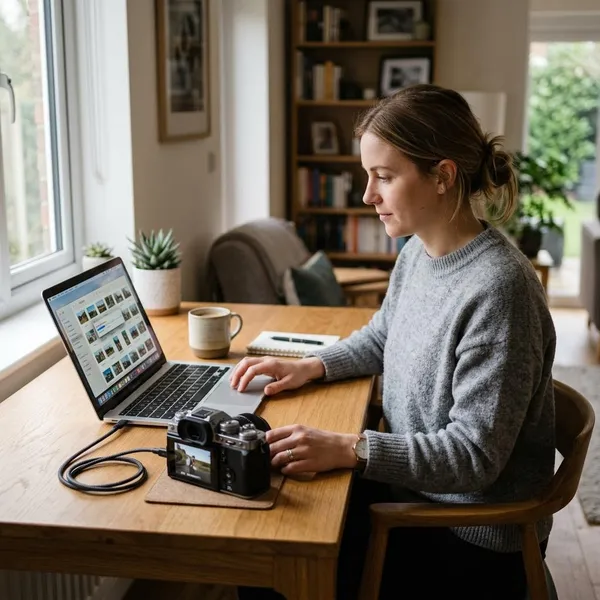
Hoe zet je foto's van je camera op de computer op de eenvoudigste manier? Voor veel mensen is dat met een USB-kabel. Je sluit de camera aan op je computer, zet de camera aan en wacht tot het apparaat wordt herkend. Vaak verschijnt er vanzelf een melding op het scherm.
Gebruik het liefst de originele kabel of een goede datakabel. Sommige kabels zijn alleen bedoeld om op te laden. Dan lijkt alles aangesloten, maar zie je geen bestanden op je computer. Dat zorgt vaak voor onnodige verwarring.
Op veel camera's moet je nog een modus kiezen, zoals USB-overdracht, MTP of Mass Storage. Daarna verschijnt de camera als extern apparaat in Verkenner of Finder. Deze methode is vooral handig als je af en toe foto's overzet en geen losse kaartlezer wilt gebruiken.
Voor een kleine of middelgrote serie foto's werkt dit prima. Denk aan een dagje weg, een familie-uitje of een paar portretten. Het voordeel is simpel: je hoeft de SD-kaart niet uit de camera te halen. Dat scheelt handelingen en is prettig als je liever niets losmaakt.
Gebruik de SD-kaart met een kaartlezer
Een SD-kaartlezer is vaak de snelste en prettigste manier als je veel foto's hebt. Je haalt de SD-kaart uit de camera, stopt die in de computer of in een losse kaartlezer, en opent daarna de bestanden. Vooral bij grotere fotoreeksen merk je dat dit vlotter werkt.
Deze methode is extra handig bij RAW-bestanden. Die zijn groter dan gewone JPEG-foto's en vragen dus meer tijd bij het kopiëren. Als je bijvoorbeeld een hele vakantieweek, sportdag of trouwfeest hebt gefotografeerd, kan een kaartlezer echt tijd schelen.
Let wel op het type kaart. De meeste camera's gebruiken een gewone SD-kaart, maar sommige werken met microSD, CFexpress of andere formaten. Gebruik altijd een kaartlezer die bij jouw kaart past. Een goedkope of oude lezer kan trager zijn of leesproblemen geven.
Een kaartlezer heeft nog een praktisch voordeel. Je gebruikt de aansluiting van je camera minder vaak. Dat kan prettig zijn als je regelmatig foto's overzet en slijtage aan kabel of poort wilt beperken.
Open de map DCIM op je computer
Zodra je camera of SD-kaart zichtbaar is, open je meestal de map DCIM. Dat is de standaardmap waarin bijna alle camera's hun foto's opslaan. Vaak zie je daaronder submappen met namen als 100CANON, 101NIKON of een vergelijkbare indeling per merk.
Open die mappen rustig en kijk of je de juiste bestanden ziet. Let op de datum, het formaat en de bestandsnaam. Zo weet je zeker dat je de goede foto's te pakken hebt, en niet per ongeluk een lege map of een oude opname kopieert.
Je ziet vaak verschillende bestandstypen door elkaar. Dat kunnen JPEG-foto's zijn, maar ook video's of RAW-bestanden met extensies zoals .CR3, .NEF, .ARW of .RAF. Controleer dus niet alleen de eerste paar foto's, maar kijk ook even of video's en grotere bestanden erbij staan.
Dit is vooral slim na een vakantie of een lange fotodag. Niets is vervelender dan later ontdekken dat de video van een diploma-uitreiking of de mooiste portretten zijn blijven staan op de kaart.
Kopieer de foto's naar een veilige map
Kopieer de foto's daarna naar een duidelijke en veilige map op je computer. Gebruik liever kopiëren dan knippen. Zo blijven de originele bestanden op de SD-kaart staan totdat je hebt gecontroleerd of alles goed is overgezet.
Een vaste mapstructuur maakt later veel verschil. Kies bijvoorbeeld voor:
Afbeeldingen/2026-05 Meivakantie VeluweAfbeeldingen/2026-06 Schoolfeest NoahAfbeeldingen/2026-12 Kerst bij opa en oma
Zo zie je meteen wat waar staat. Dat is veel handiger dan losse mappen met namen als Nieuwe map of Camera upload.
Je kunt ook extra submappen maken als je wat overzichtelijker wilt werken:
OrigineelRAWBewerktGedeeld
Dat is vooral handig als je later foto's gaat bewerken of afdrukken. Maak na het kopiëren bij voorkeur ook een back-up op een externe schijf of in de cloud. Dan ben je beter beschermd als je computer crasht of een map per ongeluk verdwijnt.
Welke methode past het best bij jou
Als je weet hoe zet je foto's van je camera op de computer, is de volgende vraag welke methode het beste bij jou past. Dat hangt vooral af van het aantal foto's, het soort bestanden en hoe handig je het zelf wilt houden. Niet iedereen heeft dezelfde wensen.
Voor een paar foto's is gemak vaak belangrijker dan snelheid. Voor honderden beelden of grote RAW-bestanden wil je liever een stabiele en snelle methode. Door vooraf te kiezen wat bij jouw gebruik past, voorkom je frustratie en onnodig gewissel tussen kabels, apps en kaarten.
USB-kabel voor snel en simpel overzetten
Een USB-kabel is voor veel mensen de meest toegankelijke manier. Je hebt geen extra accessoires nodig en je hoeft de SD-kaart niet uit de camera te halen. Zeker als je maar af en toe foto's overzet, is dat gewoon prettig.
Deze methode past goed bij dagelijks gebruik. Denk aan een paar foto's van een verjaardag, een middag in het park of een korte stedentrip. Je sluit de camera aan en kunt direct beginnen met kopiëren.
USB is vooral handig als je simpel wilt werken zonder extra stappen. Tegelijk is het goed om te weten dat deze manier niet altijd het snelst is. Bij heel veel foto's of grote videobestanden kan het overzetten via de camera langer duren dan via een losse kaartlezer.
Let bij deze keuze op een paar praktische punten:
- Gebruik een kabel die data kan overzetten, niet alleen kan opladen.
- Zorg dat de batterij van de camera voldoende vol is.
- Sluit de camera liefst direct aan op de computer, niet via een onstabiele USB-hub.
- Haal de kabel pas los als het kopiëren helemaal klaar is.
Dat zijn simpele punten, maar ze voorkomen veel storingen.
SD-kaartlezer voor veel foto's of RAW-bestanden
Voor grotere hoeveelheden foto's is een SD-kaartlezer vaak de beste keuze. Zeker als je veel opnames tegelijk wilt overzetten, werkt dit meestal sneller en stabieler. Dat merk je direct na een vakantie, een evenement of een fotosessie met honderden beelden.
Ook voor RAW-bestanden is dit vaak de prettigste aanpak. RAW-foto's bevatten meer beeldinformatie en zijn daarom populair bij mensen die foto's later willen bewerken. Het nadeel is dat de bestanden groter zijn. Een kaartlezer verwerkt zulke bestanden doorgaans sneller dan de camera zelf.
Een goede kaartlezer hoeft niet duur te zijn, maar kwaliteit helpt wel. Een degelijk model geeft minder kans op verbindingsproblemen, afgebroken overdrachten of trage imports. Zeker als je dit regelmatig doet, is dat de moeite waard.
Kijk bij het kiezen van een kaartlezer op deze punten:
- Ondersteunt hij jouw kaarttype, zoals SD, microSD of CFexpress?
- Past de snelheid bij je computer en je geheugenkaart?
- Heeft je laptop al een ingebouwde sleuf, of heb je een losse USB-lezer nodig?
- Gebruik je veel RAW of 4K-video, dan is een snellere lezer vaak prettiger.
Dat klinkt technisch, maar in de praktijk betekent het vooral minder wachten en minder kans op gedoe.
Wifi of app voor een kleine selectie
Veel moderne camera's hebben wifi, bluetooth of een eigen app. Daarmee kun je foto's draadloos versturen naar een telefoon, tablet of computer. Dat is handig als je snel een paar beelden wilt delen zonder kabels of kaartjes.
Voor een kleine selectie werkt dit vaak prima. Stel: je hebt tijdens een familieweekend drie leuke foto's gemaakt die je direct naar opa en oma wilt sturen. Dan is een app of wifi-verbinding vaak sneller in gebruik dan eerst een kaartlezer pakken.
Voor grote aantallen is draadloos overzetten meestal minder handig. Het duurt langer en de verbinding kan soms wegvallen. Ook worden via sommige apps standaard kleinere versies doorgestuurd in plaats van de originele bestanden. Dat is prima voor delen, maar minder geschikt voor archief of afdrukken.
Let daarom op wat de app precies doet:
- Verstuurt hij de originele foto of een verkleinde versie?
- Werkt de verbinding alleen via wifi, of ook via bluetooth?
- Kun je meerdere foto's tegelijk kiezen?
- Ondersteunt de app ook RAW-bestanden, of alleen JPEG?
Voor snel delen is wifi handig. Voor complete fotoback-ups blijft een kabel of kaartlezer meestal praktischer.
Camerasoftware voor merkgebonden import
Sommige cameramerken bieden eigen software om foto's over te zetten. Denk aan programma's van Canon, Nikon, Sony of Fujifilm. Dat kan handig zijn als je camera specifieke functies heeft of als je graag automatisch per datum wilt importeren.
Het voordeel van zulke software is vaak de extra begeleiding. Je krijgt bijvoorbeeld meteen een importscherm, voorbeeldweergaven of vaste opties om bestanden te sorteren. Voor beginners kan dat overzichtelijker aanvoelen dan handmatig zoeken in de DCIM-map.
Tegelijk is merksoftware lang niet altijd nodig. Voor veel mensen werken Verkenner, Finder of de standaard app Foto's net zo goed. Het is dus geen must, maar eerder een extra hulpmiddel als je de manier van jouw cameramerk prettig vindt.
Als je zo'n programma gebruikt, let dan vooral op de praktische waarde:
- Helpt het je om sneller te importeren?
- Houdt het de mappen automatisch netjes gesorteerd?
- Ondersteunt het jouw RAW-formaat beter dan standaardsoftware?
- Voegt het echt gemak toe, of maakt het het juist ingewikkelder?
De beste keuze is meestal de methode die jij zonder gedoe blijft gebruiken.
Foto's overzetten op Windows
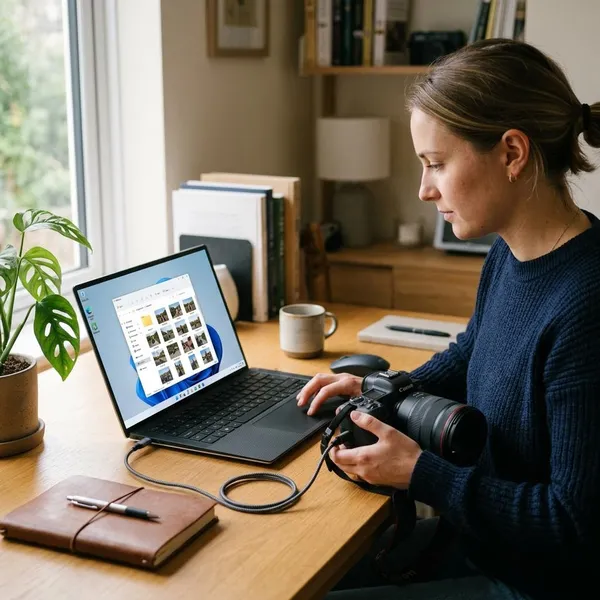
Op Windows zijn er verschillende eenvoudige manieren om foto's over te zetten. Je kunt handmatig werken via Verkenner, of de app Foto's gebruiken als je liever een begeleide import hebt. Beide opties zijn prima, zolang je vooraf controleert of je camera of SD-kaart goed wordt herkend.
Voor veel huishoudens is het slim om meteen een vaste structuur aan te houden. Zeker als meerdere mensen dezelfde computer gebruiken, raakt een fotomap anders snel rommelig. Een paar duidelijke afspraken maken later echt verschil.
Camera of SD-kaart openen in Verkenner
Sluit de camera aan of plaats de SD-kaart in de computer. Open daarna Verkenner en kijk in de zijbalk of er een nieuw apparaat verschijnt onder Deze pc. Klik daarop en open de map DCIM om je foto's te bekijken.
Daarna kun je de gewenste bestanden selecteren. Kopieer ze met de rechtermuisknop of met Ctrl + C, en plak ze in de map waar je ze wilt bewaren met Ctrl + V. Wacht rustig tot alles klaar is. Onderbreek het proces liever niet.
Deze handmatige manier is vooral prettig als je zelf controle wilt houden. Je bepaalt dan precies welke mappen, foto's of video's je bewaart. Dat is handig als je bijvoorbeeld alleen de mooiste beelden wilt kopiëren of direct een eerste selectie wilt maken.
Verkenner is ook fijn als je overzicht wilt houden over de originele bestandsstructuur. Je ziet dan meteen hoe de camera de foto's heeft opgeslagen, inclusief losse videobestanden of mappen per opnamedag.
Foto's importeren met de app Foto's
Windows heeft ook de app Foto's. Daarmee kun je foto's importeren zonder zelf door alle mappen te bladeren. Je opent de app, kiest Importeren en selecteert daarna je camera of SD-kaart.
De app zoekt vervolgens automatisch naar nieuwe foto's. Dat scheelt tijd en is handig als je niet wilt nadenken over de mapstructuur op de kaart. Ook helpt deze methode om dubbele imports te voorkomen, omdat de app vaak herkent wat al eerder is binnengehaald.
Voor gezinnen is dit een toegankelijke oplossing. Je klikt door een paar stappen heen en ziet vaak meteen miniaturen van de bestanden. Dat maakt het makkelijker om snel te beoordelen of alles erbij staat.
Controleer wel altijd na afloop waar de bestanden zijn opgeslagen. Kijk ook even of video's en RAW-bestanden goed zijn meegenomen. Niet elke Windows-versie of app-instelling gaat daar precies hetzelfde mee om.
Bestanden opslaan in de map Afbeeldingen
De map Afbeeldingen is op Windows een logische plek om je foto's te bewaren. Hij is makkelijk terug te vinden, werkt goed samen met de app Foto's en wordt vaak automatisch meegenomen in back-ups of synchronisatie.
Toch is het niet handig om alles los in die hoofdmap te zetten. Maak liever submappen per jaar, maand of gebeurtenis. Dan houd je het overzicht en voorkom je dat alles door elkaar loopt.
Een praktische indeling is bijvoorbeeld:
Afbeeldingen/2026Afbeeldingen/2026/2026-07 Zomervakantie ZeelandAfbeeldingen/2026/2026-09 Eerste schooldag
Zo vind je foto's veel sneller terug. Dat is extra prettig als je later een fotoboek wilt maken of een bepaalde gebeurtenis zoekt.
Gebruik je daarnaast een externe schijf of cloudopslag, neem dan dezelfde mappenstructuur over. Dat maakt het kopiëren en terugvinden later veel eenvoudiger.
Zelf een duidelijke fotomap maken
Een eigen fotomap maken is vaak nog overzichtelijker dan alleen de standaardmap gebruiken. Kies één vaste manier van benoemen en houd die aan. Dat klinkt simpel, maar het werkt verrassend goed.
Een praktische naamstructuur is:
jaar-maand gebeurtenis2026-04 Pasen2026-08 Stranddag Scheveningen2026-12 Kerst familie
Je kunt daaronder weer submappen maken, bijvoorbeeld:
OrigineelSelectieBewerktGedeeld
Dat is vooral handig als je foto's later nog wilt uitzoeken of bewerken. Je ziet dan meteen welke bestanden rechtstreeks uit de camera komen en welke je al hebt aangepast of doorgestuurd.
Voor gezinnen werkt dit extra goed. Iedereen kan dezelfde indeling gebruiken, waardoor foto's niet verspreid raken over bureaublad, downloads en losse mappen. Dat scheelt zoeken en voorkomt dubbele opslag.
Als je computer de camera niet herkent
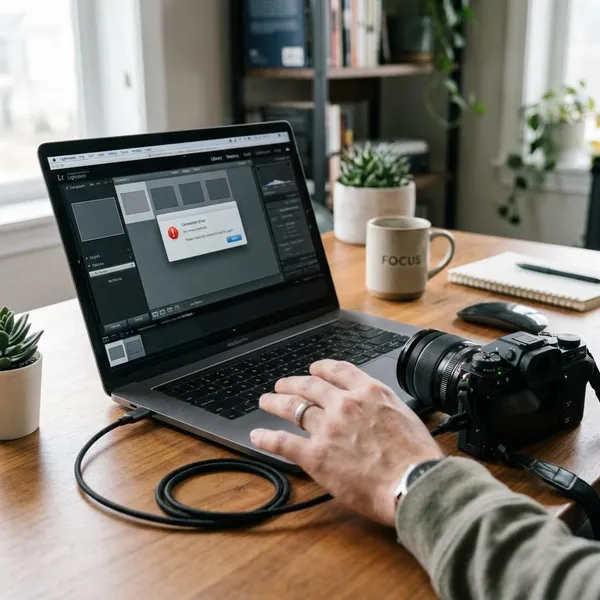
Soms gaat het mis en ziet je computer de camera niet meteen. Dat is vervelend, maar in de praktijk is het probleem vaak vrij onschuldig. Meestal ligt het aan de kabel, de usb-poort, de batterij of een verkeerde instelling op de camera.
Het helpt om stap voor stap te controleren waar het misgaat. Begin bij de eenvoudigste oorzaken. Daarmee los je het probleem vaak sneller op dan wanneer je meteen denkt aan een defect apparaat of beschadigde foto's.
Controleer kabel, poort en batterij
Begin met de basis. Controleer of de USB-kabel goed vastzit en probeer eventueel een andere poort op de computer. Een kabel die alleen kan opladen, of een poort met slecht contact, is een veelvoorkomende oorzaak van herkenningsproblemen.
Kijk daarna naar de batterij van je camera. Is die bijna leeg, dan kan de verbinding wegvallen tijdens het koppelen of kopiëren. Laad de batterij eerst op of gebruik een volle reserveaccu.
Gebruik je een USB-hub of adapter, sluit de camera dan eens direct op de computer aan. Dat maakt de verbinding vaak stabieler. Zeker bij laptops met meerdere poorten loont het om een andere aansluiting te proberen.
Deze simpele controlepunten lossen verrassend vaak het probleem op:
- Test een andere USB-kabel
- Probeer een andere USB-poort
- Laad de camera volledig op
- Sluit andere storende apparaten tijdelijk af
Door eerst deze punten af te lopen, voorkom je onnodig zoekwerk.
Zet de camera in overdrachtsmodus
Veel camera's hebben een speciale stand voor gegevensoverdracht. Staat die niet goed, dan ziet je computer de camera niet als opslagapparaat. In dat geval lijkt het soms alsof er niets gebeurt, terwijl de camera eigenlijk alleen aan het opladen is.
Kijk in het menu van je camera naar opties zoals USB Mode, MTP, Mass Storage of PC Connection. Op sommige modellen krijg je pas na het aansluiten de keuze op het scherm. Kies dan altijd de optie voor bestandsoverdracht.
Controleer ook of de camera niet automatisch in slaapstand gaat. Zeker bij oudere modellen kan dat de verbinding onderbreken voordat het apparaat goed is herkend. Zet automatische uitschakeling tijdelijk uit als dat kan.
Let hierbij op deze signalen:
- De camera laadt wel op, maar verschijnt niet in Verkenner of Finder
- Het scherm van de camera vraagt om een verbindingsmodus
- De verbinding valt weg zodra de camera in slaapstand gaat
- Alleen de merksoftware ziet de camera, maar het systeem zelf niet
Met de juiste modus is het probleem vaak direct opgelost.
Probeer een losse SD-kaartlezer
Als de camera niet wordt herkend, is een losse SD-kaartlezer vaak de snelste uitweg. Haal de SD-kaart uit de camera, plaats hem in de lezer en kijk of de computer de kaart wel ziet. In veel gevallen werkt dat meteen.
Dit is handig als je snel bij je foto's wilt. Je hoeft dan niet uit te zoeken of het probleem zit in de kabel, de camera-instelling of de usb-verbinding. Als de kaart wel leesbaar is, kun je je bestanden gewoon veilig kopiëren.
Voor veel mensen is een kaartlezer uiteindelijk zelfs prettiger in dagelijks gebruik. Zeker als je regelmatig foto's overzet, is het een eenvoudige en stabiele oplossing. Je bent minder afhankelijk van de camera zelf en werkt vaak ook sneller.
Kies bij voorkeur een lezer die past bij jouw kaarttype en computer. Een degelijk model werkt meestal net wat betrouwbaarder, vooral bij grote reeksen foto's of videobestanden.
Controleer de SD-kaart op schade
Als zowel de camera als de computer moeite hebben met de SD-kaart, kijk dan of de kaart zelf misschien beschadigd is. Controleer de contactpunten en let op scheurtjes, vuil of andere zichtbare slijtage.
Merk je foutmeldingen, ontbrekende bestanden of erg trage toegang? Dan kan de kaart problemen hebben. Stop er in dat geval geen nieuwe foto's meer op. Nieuwe bestanden kunnen oude data overschrijven, waardoor herstel lastiger wordt.
Maak de kaart voorzichtig schoon met een droge, zachte doek. Gebruik geen water of schoonmaakmiddel. Werkt de kaart daarna nog steeds niet goed, probeer hem dan op een andere computer of met een andere kaartlezer.
Zie je nog wel een deel van de bestanden, kopieer dan eerst de belangrijkste foto's. Denk aan opnames van een vakantie, geboorte of feestdag. Lukt dat niet meer, dan kan herstelsoftware soms helpen, maar een goede afloop is helaas niet altijd zeker.
Conclusie
Als je weet hoe zet je foto's van je camera op de computer, wordt het bewaren van je foto's een stuk eenvoudiger. Voor snel en simpel gebruik is een USB-kabel vaak genoeg. Voor grote fotoreeksen of RAW-bestanden werkt een SD-kaartlezer meestal prettiger. En voor een paar losse beelden is wifi of een app handig.De veiligste aanpak blijft steeds hetzelfde: sluit je camera of SD-kaart aan, open de juiste map, kopieer de bestanden naar een duidelijke fotomap en controleer alles voordat je iets verwijdert. Zo verklein je de kans op fouten en houd je je fotoverzameling overzichtelijk.
Hoe zet je foto's van een camera op een computer zonder USB-kabel
Waarom ziet mijn computer mijn camera niet
Wat is sneller: USB-kabel of SD-kaartlezer
Kun je RAW-foto's gewoon overzetten
.NEF, .CR3, .ARW of .RAF.Houd er wel rekening mee dat RAW-bestanden groter zijn. Het overzetten duurt daardoor soms langer. Ook heb je voor bekijken of bewerken vaak software nodig die het RAW-formaat van jouw camera ondersteunt.