Wat is ISO op een camera en hoe gebruik je het?
Foto's van je camera op de computer zetten is meestal een kwestie van verbinden, de juiste map openen en kopiëren. Het veiligst is om de bestanden eerst op je computer te zetten, daarna te controleren of ze openen, en pas dan iets van de SD-kaart te verwijderen.
Hoe zet je foto's van je camera op de computer
Je hebt meestal twee betrouwbare manieren: de camera aansluiten met een USB-kabel of de SD-kaart in een kaartlezer stoppen. Draadloos overzetten kan ook, maar dat is vooral handig voor een paar losse foto's.
Sluit je camera aan met een USB-kabel
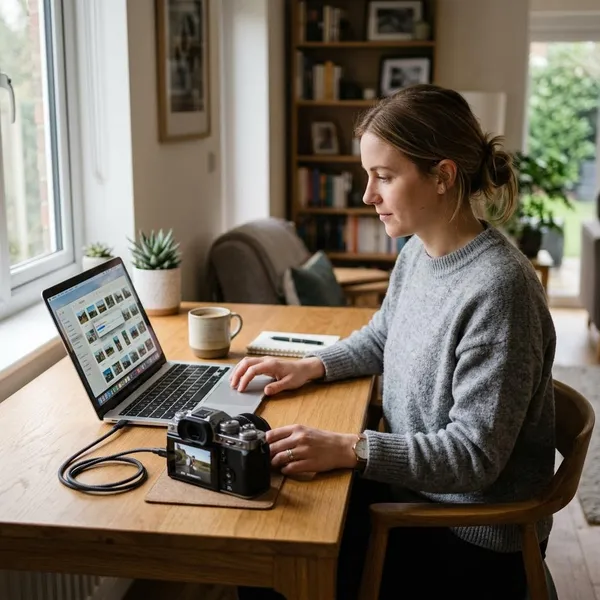
Sluit de camera met een USB-kabel aan op je computer en zet de camera aan. Wacht even tot Windows of je computer de camera herkent. Vaak verschijnt er vanzelf een melding of zie je de camera terug als apparaat.
- Gebruik een kabel die ook data kan overzetten, niet alleen opladen.
- Zorg dat de batterij van de camera voldoende vol is.
- Kies op de camera zo nodig voor USB-overdracht, MTP of Mass Storage.
Deze methode is vooral handig als je af en toe een kleine serie foto's wilt kopiëren en de SD-kaart liever in de camera laat zitten.
Gebruik de SD-kaart met een kaartlezer
Haal de SD-kaart uit de camera en plaats die in de kaartlezer van je computer. Heeft je laptop geen ingebouwde kaartlezer, dan kun je een losse USB-kaartlezer gebruiken.
Dit werkt vaak sneller bij veel foto's, RAW-bestanden of video's. Let wel op het kaarttype: de meeste camera's gebruiken SD, maar sommige modellen gebruiken microSD, CFexpress of een ander formaat.
Open de map DCIM op je computer
Als de camera of SD-kaart zichtbaar is, open je meestal de map DCIM. Daar staan de foto's van bijna alle camera's. Soms zitten de bestanden nog in submappen met namen als 100CANON, 101NIKON of iets vergelijkbaars.
Controleer niet alleen de eerste foto's. Kijk ook of video's en RAW-bestanden erbij staan. RAW-bestanden hebben bijvoorbeeld extensies zoals .CR3, .NEF, .ARW of .RAF.
Kopieer de foto's naar een veilige map
Kies liever voor kopiëren dan voor knippen. Dan blijven de originele bestanden op de camera of SD-kaart staan totdat je zeker weet dat alles goed is overgezet.
Een duidelijke mapnaam voorkomt later veel zoekwerk. Bijvoorbeeld:
Afbeeldingen/2026-05 Meivakantie VeluweAfbeeldingen/2026-07 Vakantie FrankrijkAfbeeldingen/2026-12 Kerst familie
Open na het kopiëren een paar foto's en controleer of het aantal bestanden ongeveer klopt. Maak bij belangrijke foto's ook een back-up op een externe schijf of in de cloud.
Welke methode past het best bij jou
De beste methode hangt vooral af van hoeveel foto's je wilt overzetten en wat je daarna met de bestanden doet. Voor een paar JPEG's is gemak belangrijk. Voor honderden foto's of RAW-bestanden telt snelheid zwaarder.
| Methode | Handig voor | Minder handig bij |
|---|---|---|
| USB-kabel | Kleine tot middelgrote series | Trage kabels of lege camerabatterij |
| SD-kaartlezer | Veel foto's, RAW en video | Als je geen passende kaartlezer hebt |
| Wifi of app | Snel een paar foto's delen | Grote aantallen of originele kwaliteit |
| Camerasoftware | Automatische import per merk | Als je liever handmatig mappen beheert |
USB-kabel voor snel en simpel overzetten
Een USB-kabel is de meest laagdrempelige keuze. Je hoeft niets uit de camera te halen en kunt direct beginnen zodra de camera wordt herkend.
Let op één veelvoorkomend probleem: sommige USB-kabels laden alleen op. Zie je de camera niet op je computer, probeer dan eerst een andere kabel voordat je ingewikkeldere oplossingen zoekt.
SD-kaartlezer voor veel foto's of RAW-bestanden
Bij grote hoeveelheden foto's is een kaartlezer vaak prettiger. De overdracht is meestal stabieler en sneller, zeker als je ook video's of RAW-bestanden kopieert.
- Gebruik een lezer die past bij jouw kaarttype.
- Stop de kaart rustig in de sleuf; forceer niets.
- Verwijder de kaart pas nadat het kopiëren helemaal klaar is.
Wifi of app voor een kleine selectie
Veel moderne camera's kunnen foto's via wifi, bluetooth of een merk-app doorsturen. Dat is handig als je snel een paar foto's op je telefoon of laptop wilt hebben.
Voor een volledig fotoarchief is draadloos meestal minder geschikt. Het duurt langer, de verbinding kan wegvallen en sommige apps sturen automatisch een verkleinde versie door in plaats van het originele bestand.
Camerasoftware voor merkgebonden import
Canon, Nikon, Sony, Fujifilm en andere merken hebben eigen software voor import. Dat kan handig zijn als je graag automatisch per datum importeert of als jouw camera extra opties biedt via dat programma.
Voor gewoon kopiëren is merksoftware niet verplicht. Verkenner, Finder of de standaard foto-app is vaak genoeg. Gebruik de software vooral als die je werk echt makkelijker maakt.
Foto's overzetten op Windows
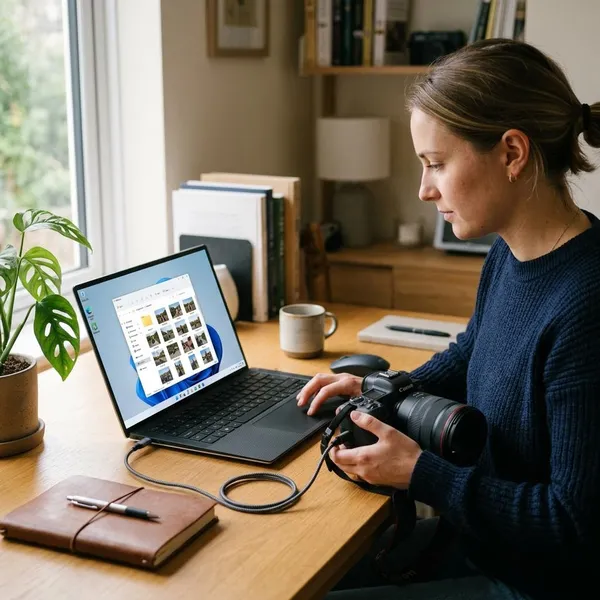
Op Windows kun je foto's handmatig kopiëren via Verkenner of importeren met de app Foto's. Handmatig geeft de meeste controle. De app Foto's is makkelijker als je liever door een importscherm wordt geholpen.
Camera of SD-kaart openen in Verkenner
Sluit de camera aan of plaats de SD-kaart in de kaartlezer. Open daarna Verkenner en klik op Deze pc. Daar zie je de camera, kaartlezer of verwisselbare schijf meestal als nieuw apparaat.
- Open het apparaat in Verkenner.
- Ga naar de map
DCIM. - Selecteer de foto's of mappen die je wilt bewaren.
- Kopieer met
Ctrl + C. - Plak ze in je fotomap met
Ctrl + V.
Wacht tot Windows klaar is met kopiëren voordat je de kabel of SD-kaart verwijdert.
Foto's importeren met de app Foto's
Open de app Foto's in Windows en kies voor Importeren. Selecteer daarna je camera of SD-kaart. Windows zoekt naar foto's en laat je kiezen wat je wilt binnenhalen.
Deze manier is handig als je niet zelf door de DCIM-map wilt bladeren. Controleer na afloop wel waar de bestanden zijn opgeslagen en of video's of RAW-bestanden ook zijn meegenomen.
Bestanden opslaan in de map Afbeeldingen
De map Afbeeldingen is een logische plek voor je foto's. Hij is makkelijk terug te vinden en wordt vaak gebruikt door foto-apps en back-upprogramma's.
Zet niet alles los in die hoofdmap. Maak liever submappen per jaar, maand of gebeurtenis:
Afbeeldingen/2026Afbeeldingen/2026/2026-07 Zomervakantie ZeelandAfbeeldingen/2026/2026-09 Eerste schooldag
Zelf een duidelijke fotomap maken
Een eigen mapstructuur werkt vaak nog beter, vooral als je veel fotografeert. Kies één vaste manier van benoemen en blijf die gebruiken.
2026-04 Pasen2026-08 Stranddag Scheveningen2026-12 Kerst familie
Werk je met bewerkingen, dan kun je binnen zo'n map nog submappen maken zoals Origineel, Selectie, Bewerkt en Gedeeld. Zo raak je de originele camerabestanden niet kwijt.
Als je computer de camera niet herkent
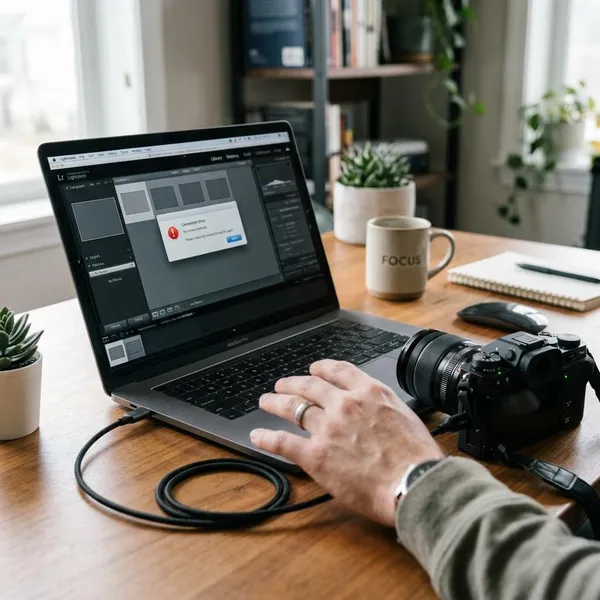
Wordt je camera niet zichtbaar, begin dan bij de simpele oorzaken. In veel gevallen is er niets mis met je foto's, maar zit het probleem in de kabel, poort, batterij of instelling van de camera.
Controleer kabel, poort en batterij
Probeer eerst een andere USB-poort en, als je die hebt, een andere kabel. Sluit de camera bij voorkeur rechtstreeks aan op de computer en niet via een losse USB-hub.
- Controleer of de camera aanstaat.
- Laad de batterij op of plaats een volle accu.
- Gebruik een datakabel.
- Probeer een andere USB-poort.
Zet de camera in overdrachtsmodus
Sommige camera's moeten in een speciale USB-stand staan voordat de computer de bestanden kan zien. Zoek in het menu naar opties zoals USB Mode, MTP, Mass Storage of PC Connection.
Verschijnt er na het aansluiten een keuze op het camerascherm, kies dan voor bestandsoverdracht. Zet eventueel ook tijdelijk de automatische slaapstand uit, zodat de verbinding niet wegvalt tijdens het kopiëren.
Probeer een losse SD-kaartlezer
Als de camera zelf niet wordt herkend, haal dan de SD-kaart uit de camera en gebruik een losse kaartlezer. Ziet de computer de kaart wel, dan kun je de foto's alsnog veilig kopiëren.
Dit is vaak de snelste oplossing als je niet meteen weet of het probleem bij de camera, kabel of computer zit.
Controleer de SD-kaart op schade
Geeft ook de SD-kaart problemen, kijk dan of de contactpunten vuil of beschadigd zijn. Maak ze alleen voorzichtig schoon met een droge, zachte doek.
Bij foutmeldingen, ontbrekende bestanden of extreem trage toegang is het verstandig om geen nieuwe foto's meer op de kaart te maken. Kopieer eerst wat nog leesbaar is. Lukt dat niet, dan kan herstelsoftware soms helpen, maar succes is niet gegarandeerd.
Conclusie
De veiligste manier is simpel: sluit je camera aan of gebruik de SD-kaart, open de map DCIM, kopieer de foto's naar een duidelijke map en controleer alles voordat je iets verwijdert. Voor kleine series is USB prima, voor veel foto's of RAW-bestanden is een kaartlezer meestal prettiger.